Добавление, редактирование, удаление расходных договоров
Добавление расходных договоров
Чтобы добавить расходный договор, перейдите во вкладку Договоры - Расходные и нажмите кнопку Добавить договор:

В качестве Заказчика для расходного договора всегда выступает владелец личного кабинета. Это означает, что креатив к расходным договорам может прикрепить только владелец кабинета в роли Рекламодателя.
Заполняем поля расходного договора:
- Заказчик выбран автоматически – это владелец кабинета;
- Выберите исполнителя из выпадающего списка или заведите нового;
- Номер договора (необязательные поле), Дата заключения и Дата окончания (необязательное поле);
- Тип договора (указываете те данные, которые передал вам заказчик, необязательное поле);
- Сумма договора (необязательное поле);
- Выбираем действие Сохранить.
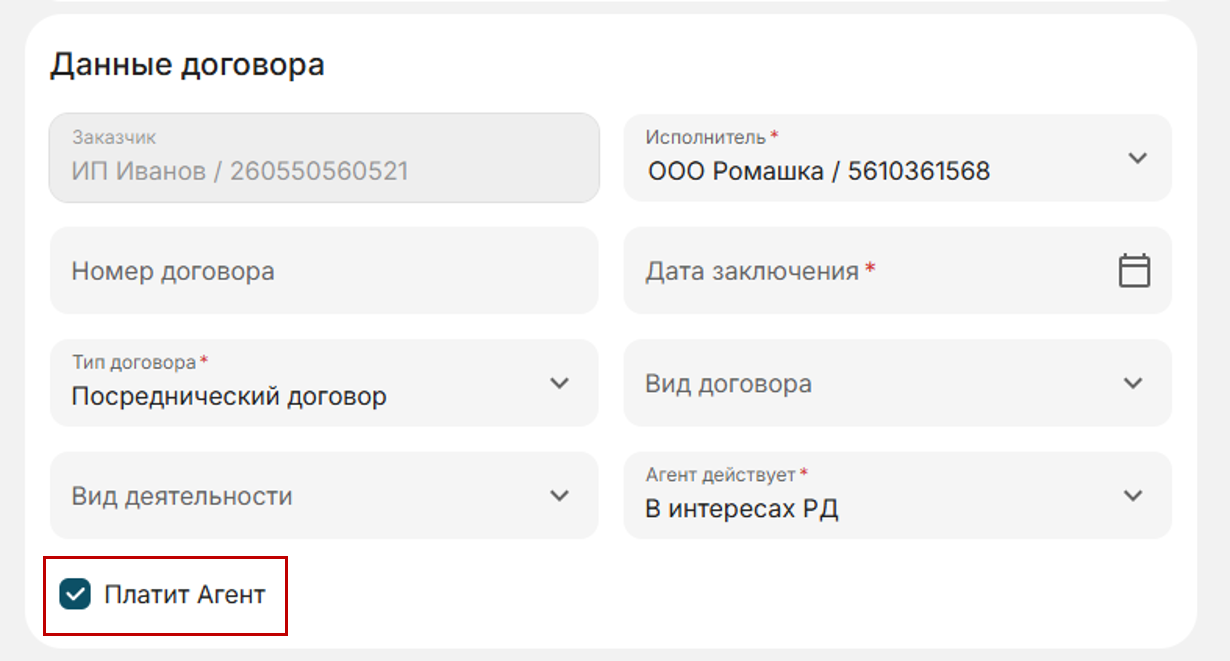
Если выбран тип договора Посреднический и указано, что Агент действует в интересах РД, то появляется дополнительный признак "Платит агент". Если признак проставлен (как на картинке ниже), это означает, что Агент оплатит за всех лиц в цепочке полную сумму сбора, и следующие участники цепочки сбор уже не оплачивают.
Обратите внимание, что признак "Платит агент" недоступен, если исполнителем по договору является иностранное лицо.
Если в договоре акта выполняется одно или несколько из условий:
- Тип договора - "Договор оказания услуг", заказчик - российское физлицо или ИП, исполнитель - иностранное лицо;
- Тип договора - "Посреднический договор" с признаком "Агент действует в интересах РР", заказчик - российское физлицо или ИП;
- Тип договора - "Посреднический договор" с признаком "Агент действует в интересах РД", заказчик - российское физлицо или ИП, исполнитель - иностранное лицо;
- Исполнитель договора - российское физлицо или ИП;
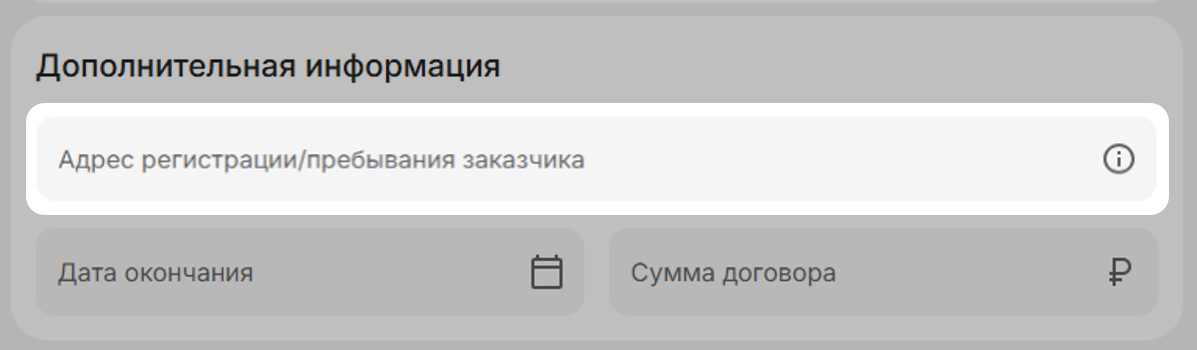
то для успешной регистрации акта в ЕРИР необходимо заполнить адрес контрагента. Если ранее вы не заполнили адрес, то при создании договора в блоке "Дополнительная информация" появится окно для заполнения адреса заказчика и/или исполнителя:
После сохранения Расходный договор отправляется на регистрацию в ЕРИР.
Добавление дополнительного соглашения (ДС)
Дополнительное соглашение (ДС) или приложение к договору добавляется, если акт ссылается на эти документы.
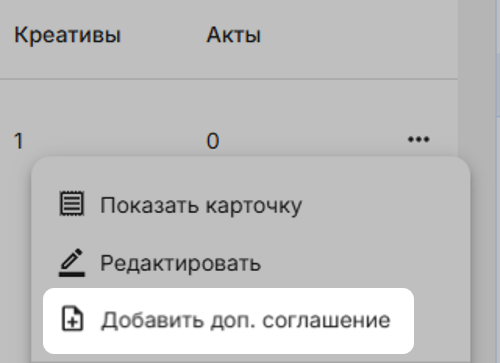
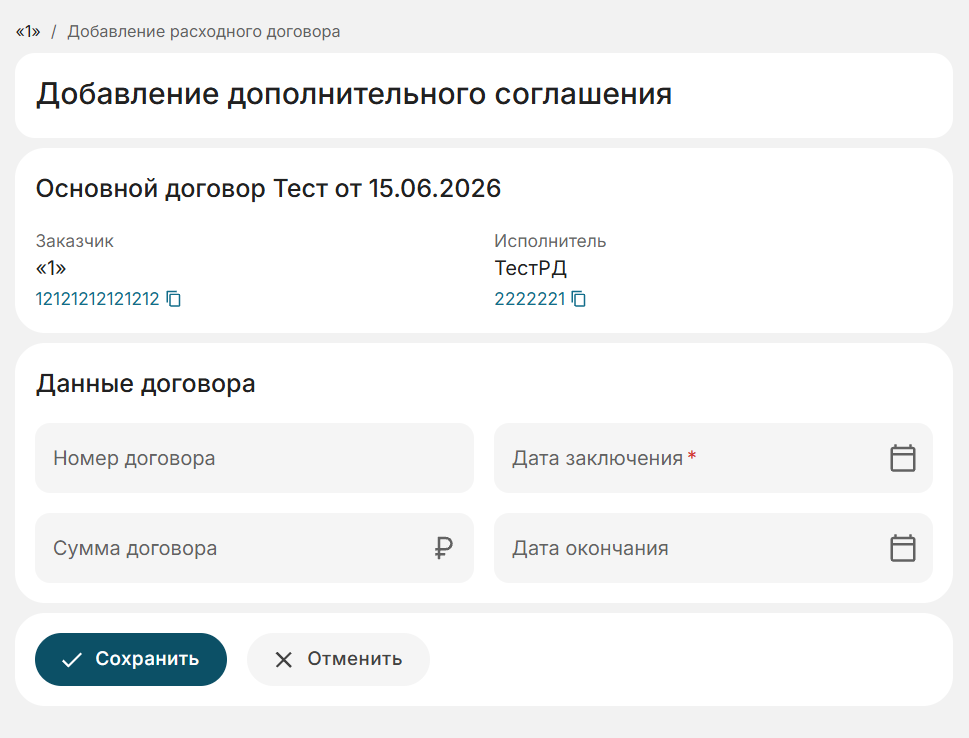
На странице расходные договоры, напротив нужного договора выбираем кнопку Добавить доп. соглашение:
Основные данные будут предзаполнены автоматически.
Заполняем поля:
- Номер договора, Дата заключения для дополнительного соглашения и Дата окончания (необязательное поле);
- Сумма договора (необязательное поле);
- Выбираем действие Сохранить.
Дополнительное соглашение отправляется на регистрацию в ЕРИР.
Редактирование расходных договоров
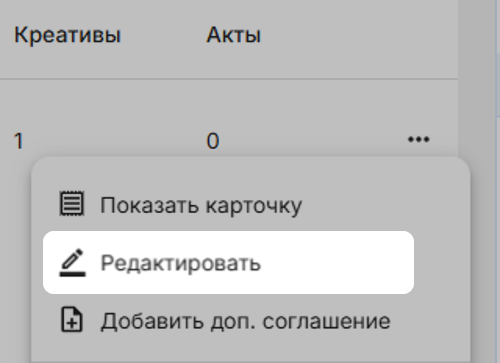
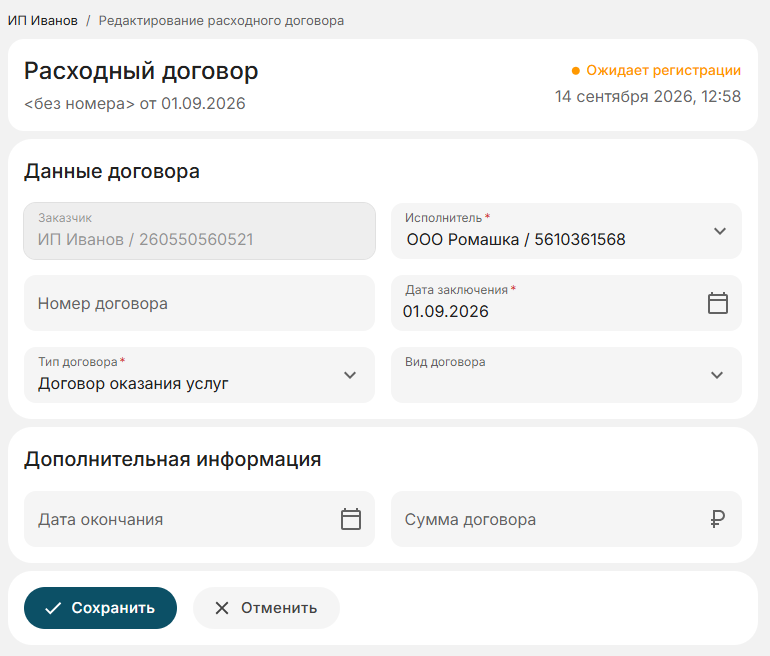
Если необходимо отредактировать атрибуты Расходного договора/ДС нажмите Редактировать, отредактируйте нужные поля и сохраните изменения:
После редактирование договор отправиться на регистрацию в ЕРИР:
Удаление расходных/ДС договоров
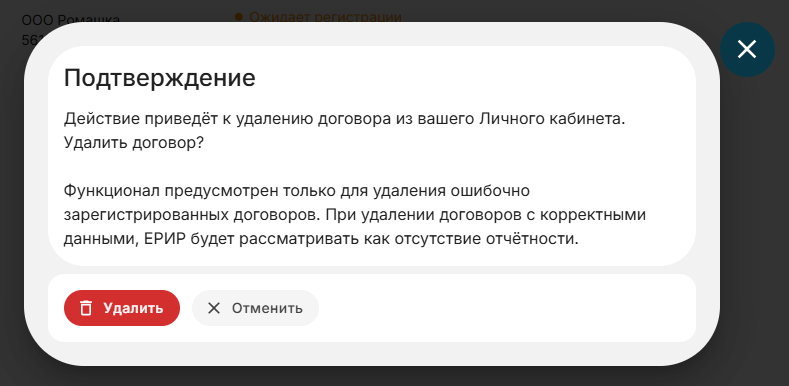
Функционал предусмотрен только для удаления ошибочно зарегистрированных договоров/ДС. При удалении договоров с корректными данными ЕРИР будет рассматривать как отсутствие отчётности.
Чтобы удалить договор/ДС из кабинета ОРД и ЕРИР нажмите Удалить напротив нужного договора:
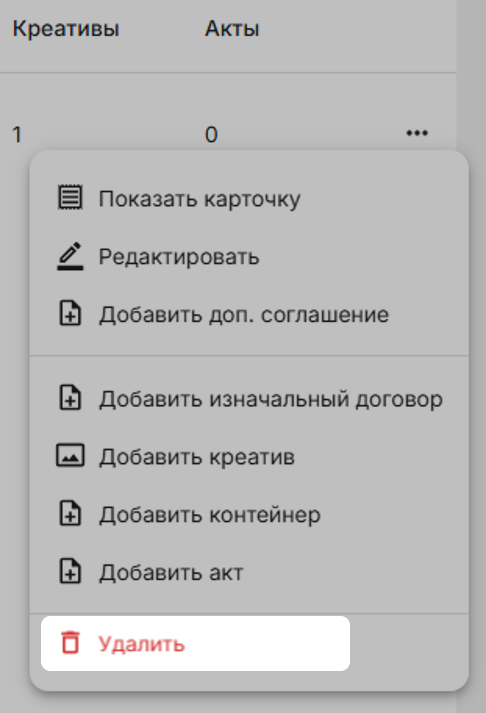
После удаления договор нельзя будет восстановить: